系统设置
系统设置使用手册
管理员
列表
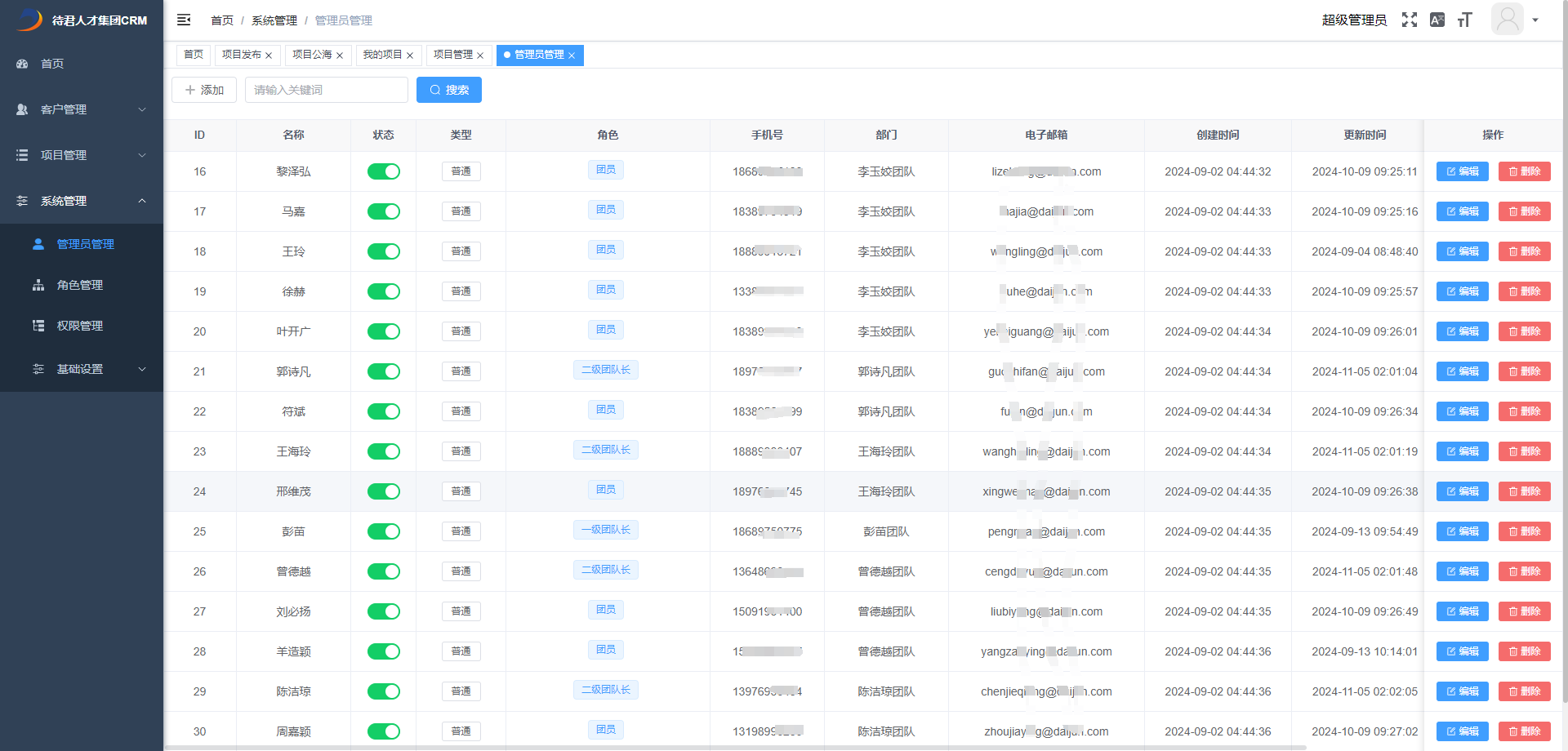
功能说明:查看所有管理员账号的列表。
操作步骤:
- 进入“管理员”模块。
- 查看管理员列表,支持按状态、角色等条件筛选。
- 点击管理员账号查看详情。
状态
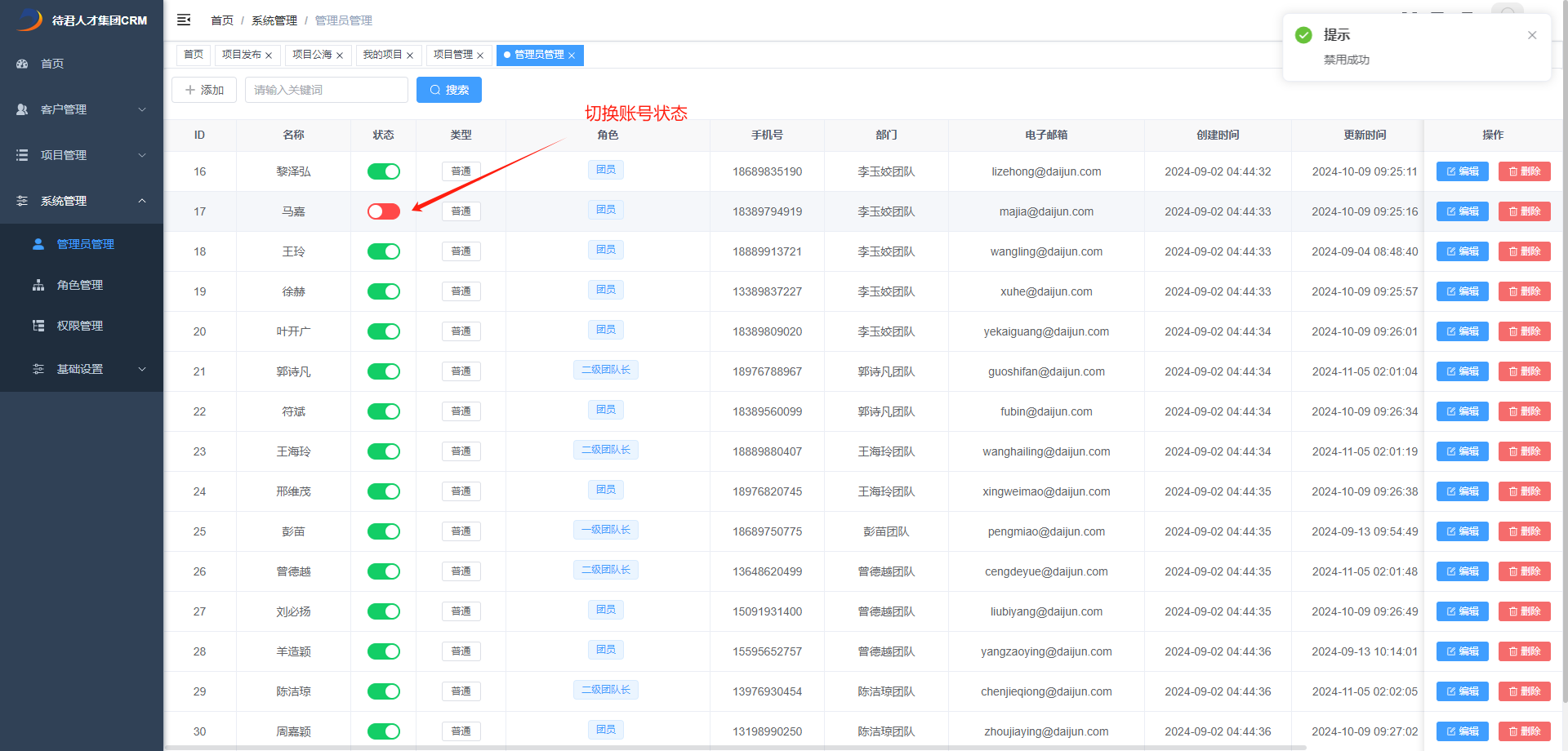
功能说明:启用或禁用管理员账号。
操作步骤:
- 在管理员列表中找到需要操作的管理员账号。
- 点击“状态”按钮切换账号状态(启用/禁用)。
新增
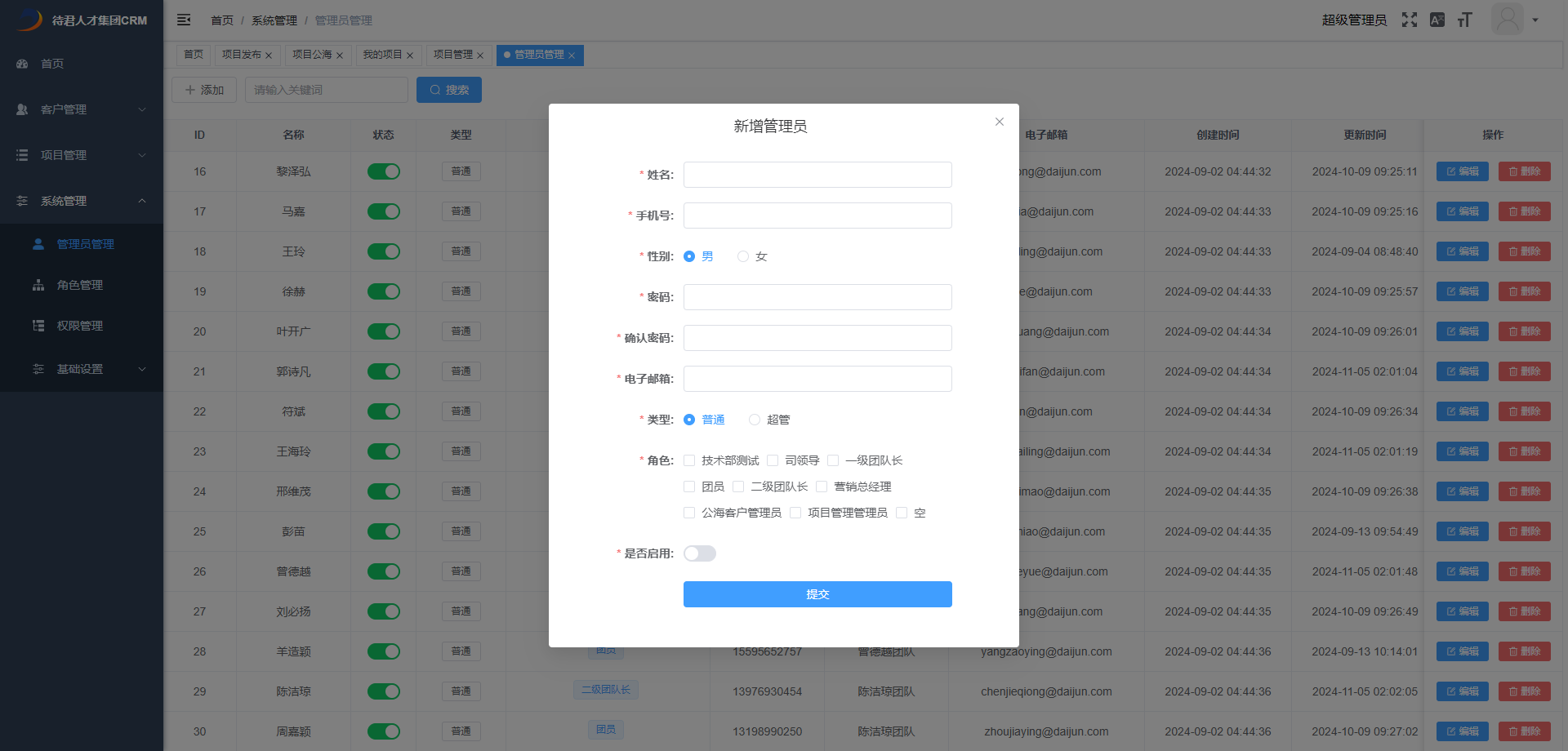
功能说明:创建新的管理员账号。
操作步骤:
- 点击“新增”按钮。
- 填写管理员账号信息(如用户名、密码、角色等)。
- 提交并保存。
编辑
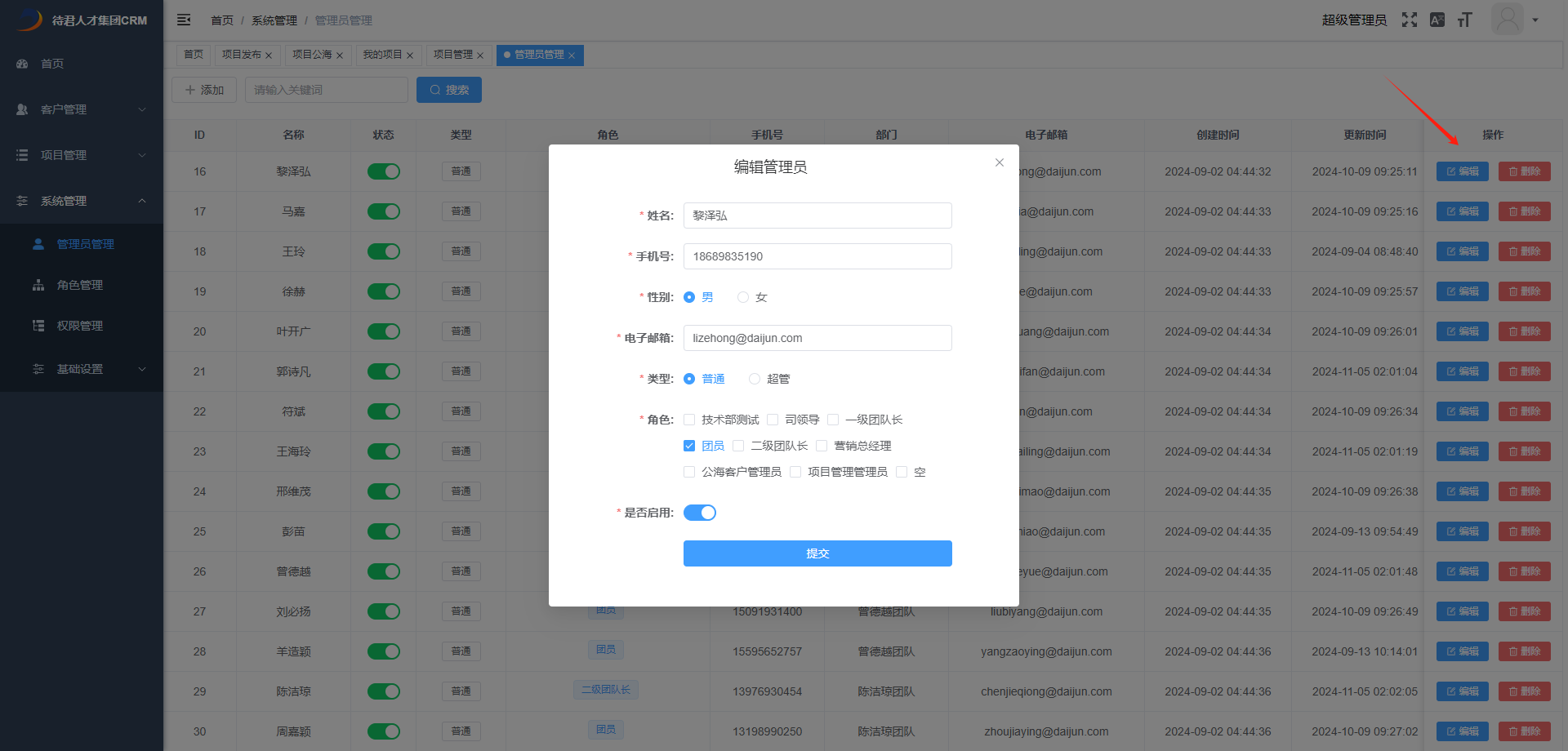
功能说明:编辑管理员账号信息。
操作步骤:
- 在管理员列表中找到需要编辑的账号。
- 点击“编辑”按钮。
- 修改账号信息并保存。
删除
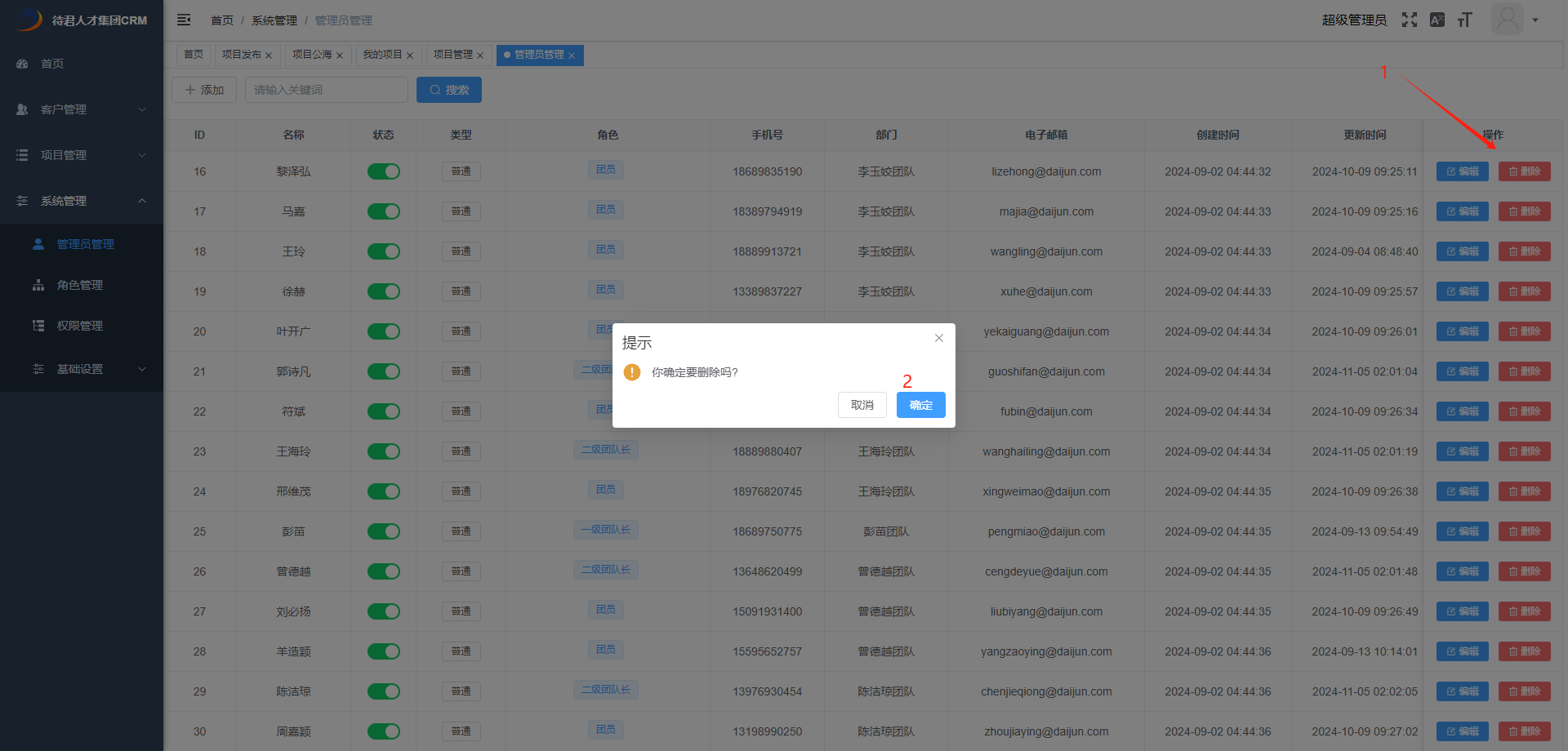
功能说明:删除管理员账号。
操作步骤:
- 在管理员列表中找到需要删除的账号。
- 点击“删除”按钮。
- 确认删除操作。
角色
列表
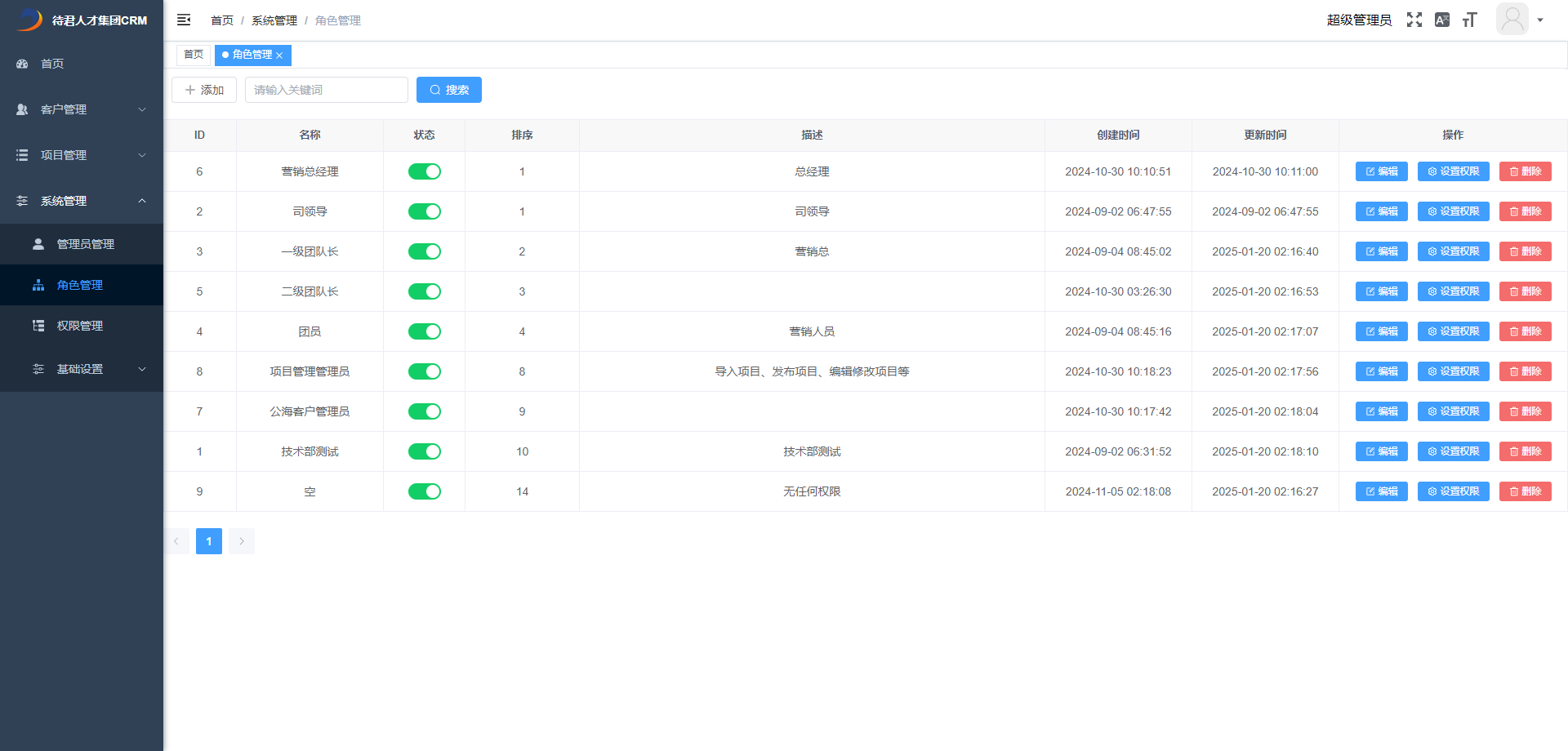
功能说明:查看所有系统角色的列表。
操作步骤:
- 进入“角色”模块。
- 查看角色列表,支持按名称、权限等条件筛选。
- 点击角色名称查看详情。
新增
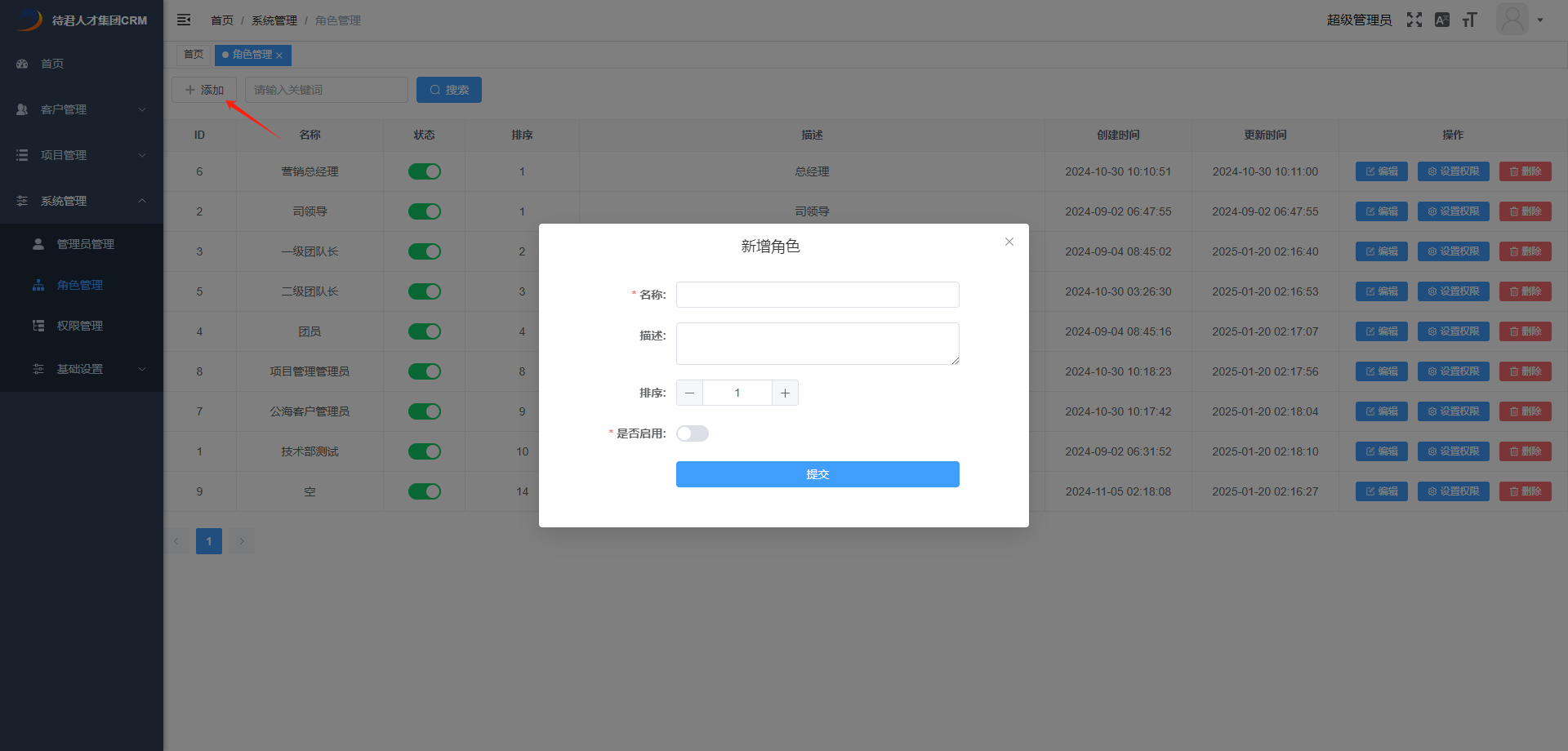
功能说明:创建新的系统角色。
操作步骤:
- 点击“新增”按钮。
- 填写角色信息(如角色名称、描述等)。
- 提交并保存。
编辑
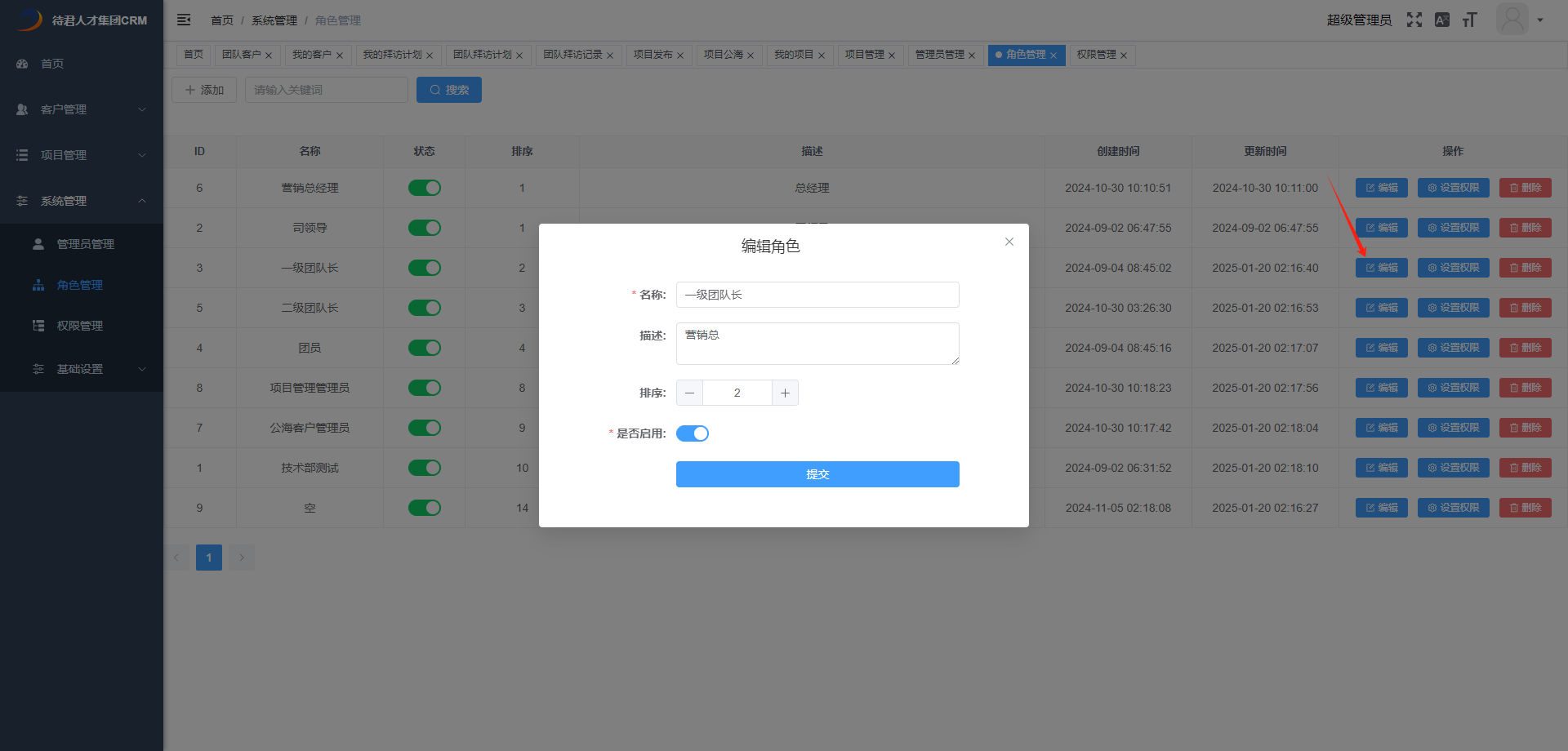
功能说明:编辑系统角色信息。
操作步骤:
- 在角色列表中找到需要编辑的角色。
- 点击“编辑”按钮。
- 修改角色信息并保存。
设置权限
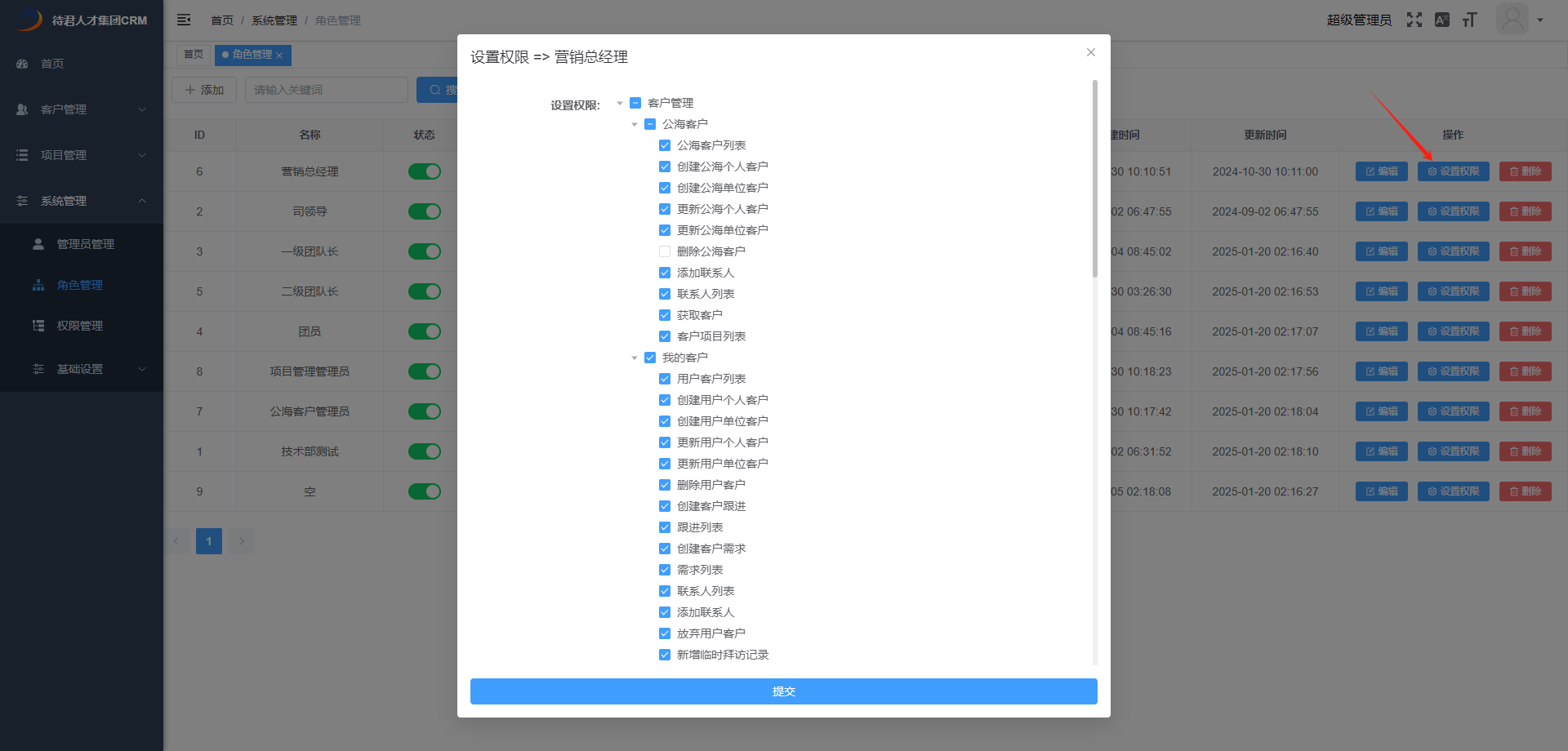
功能说明:为角色分配系统权限。
操作步骤:
- 在角色列表中找到需要设置权限的角色。
- 点击“设置权限”按钮。
- 选择权限并保存。
删除
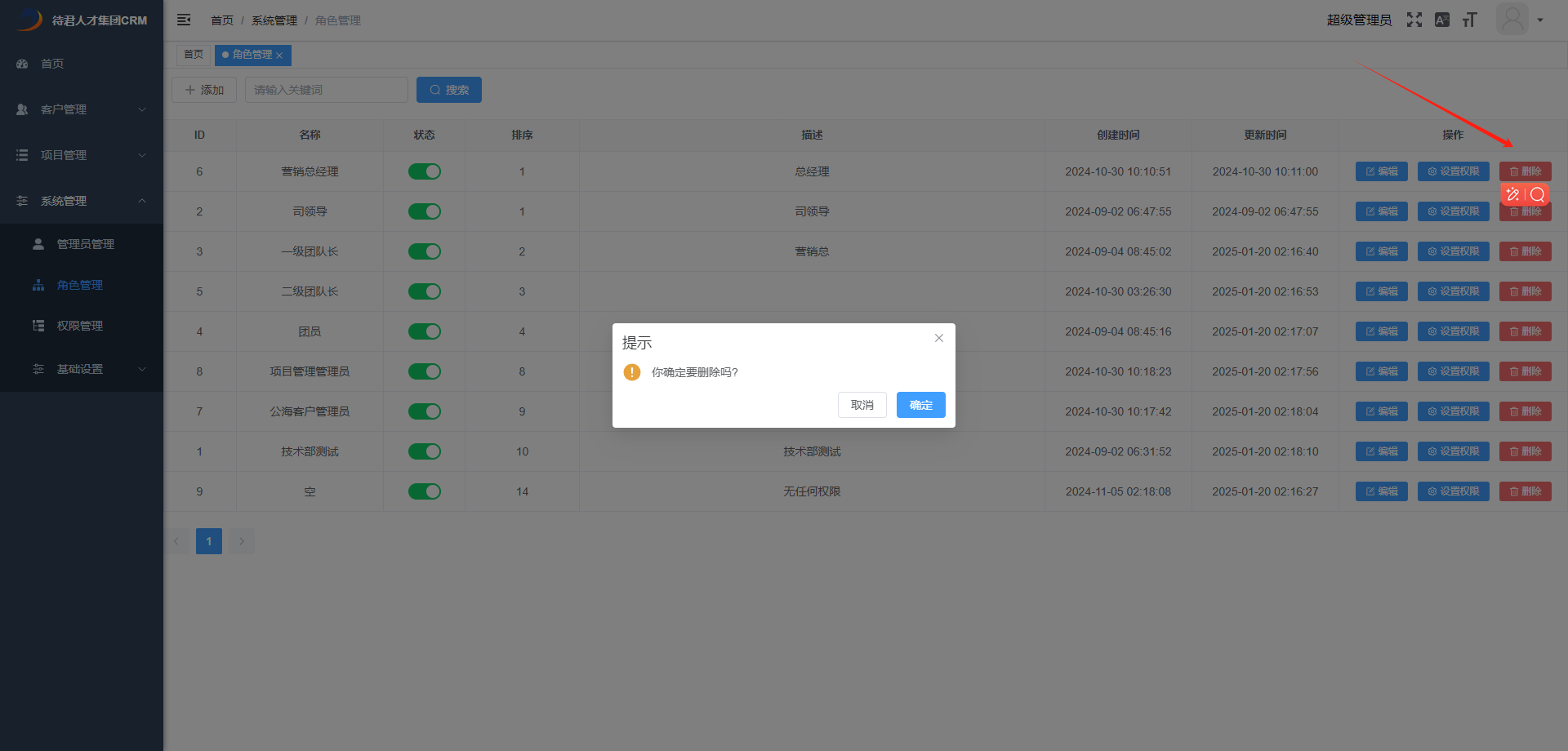
功能说明:删除系统角色。
操作步骤:
- 在角色列表中找到需要删除的角色。
- 点击“删除”按钮。
- 确认删除操作。
菜单
说明:此功能仅限超级管理员使用,暂不公开。
列表
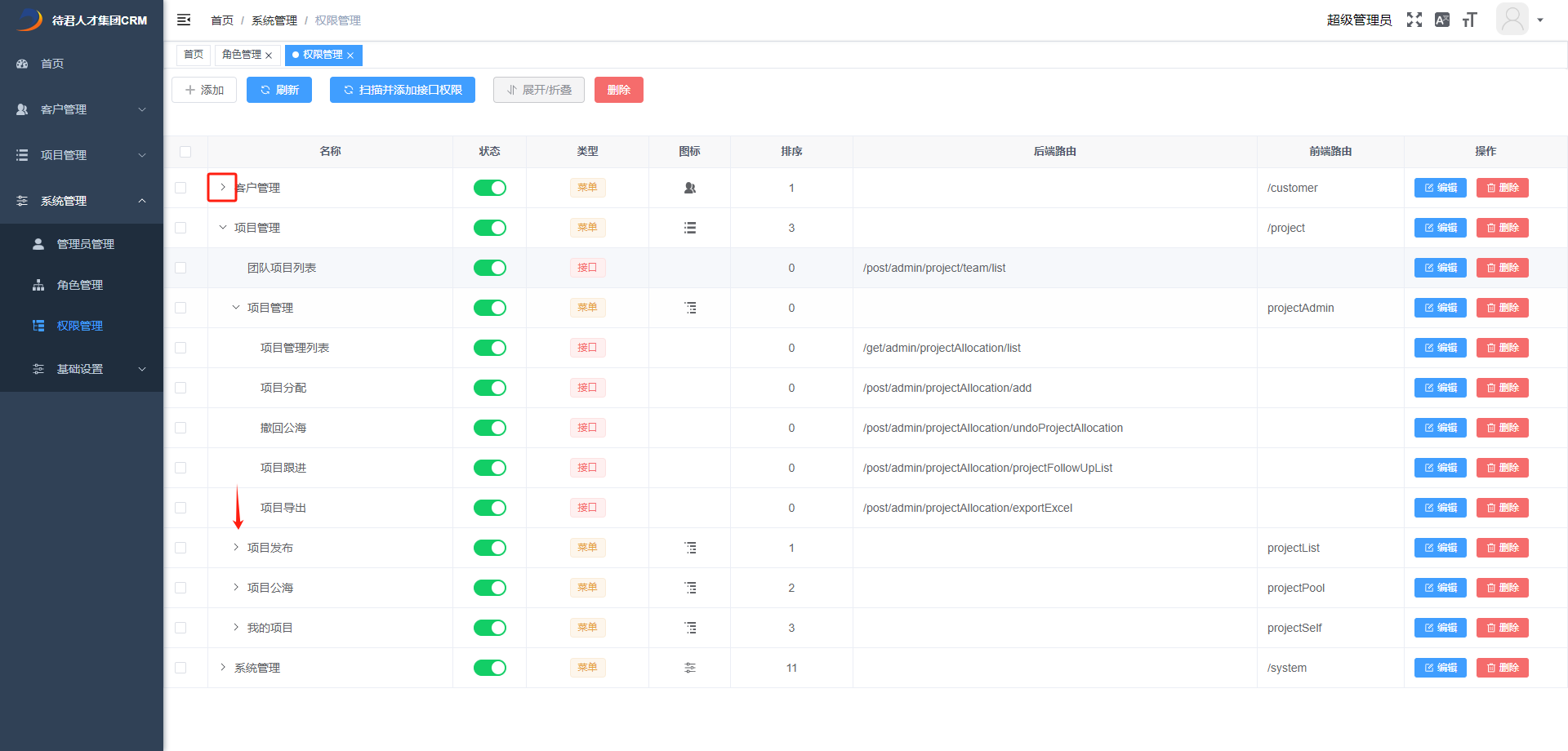
功能说明:查看系统菜单列表。
编辑
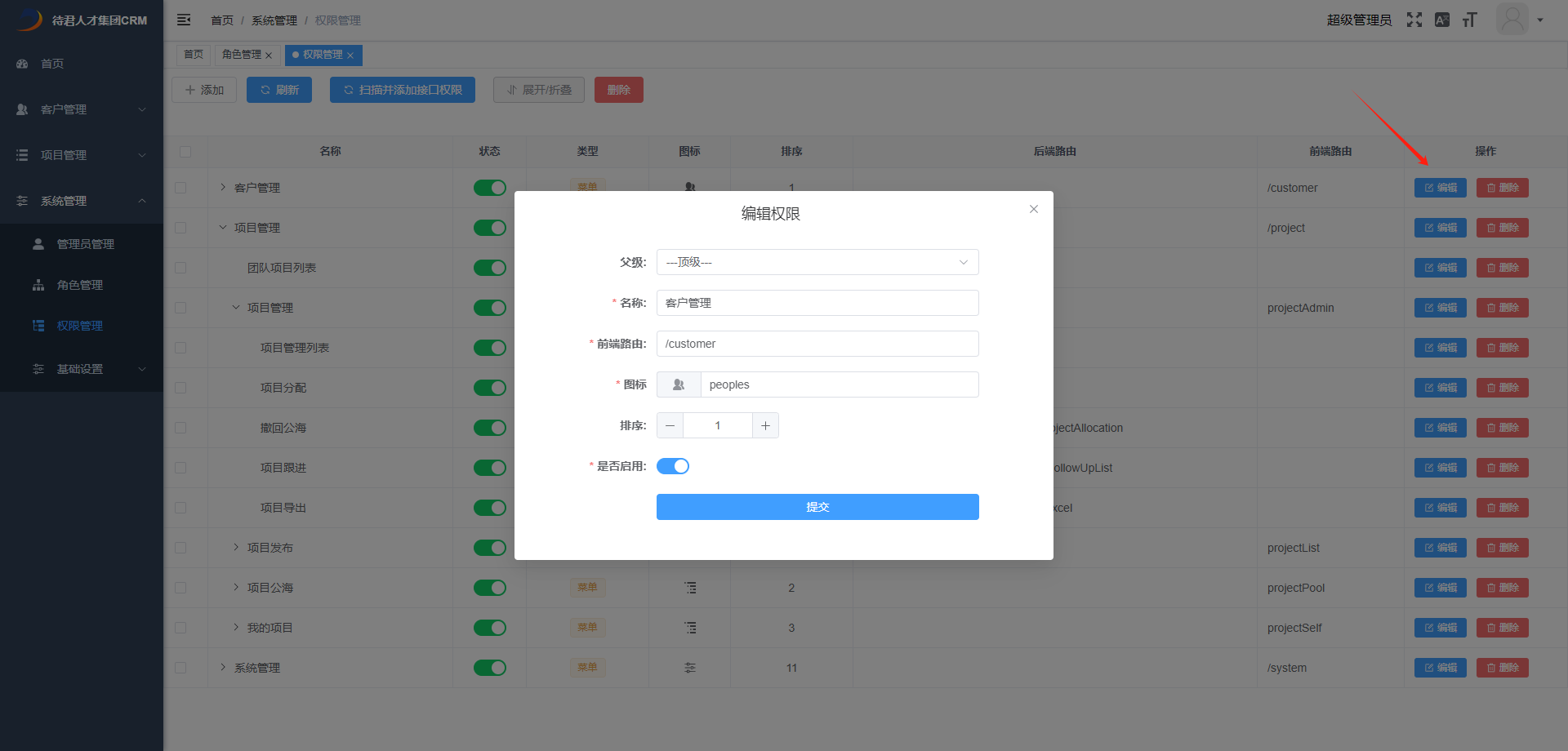
功能说明:编辑系统菜单信息。
删除
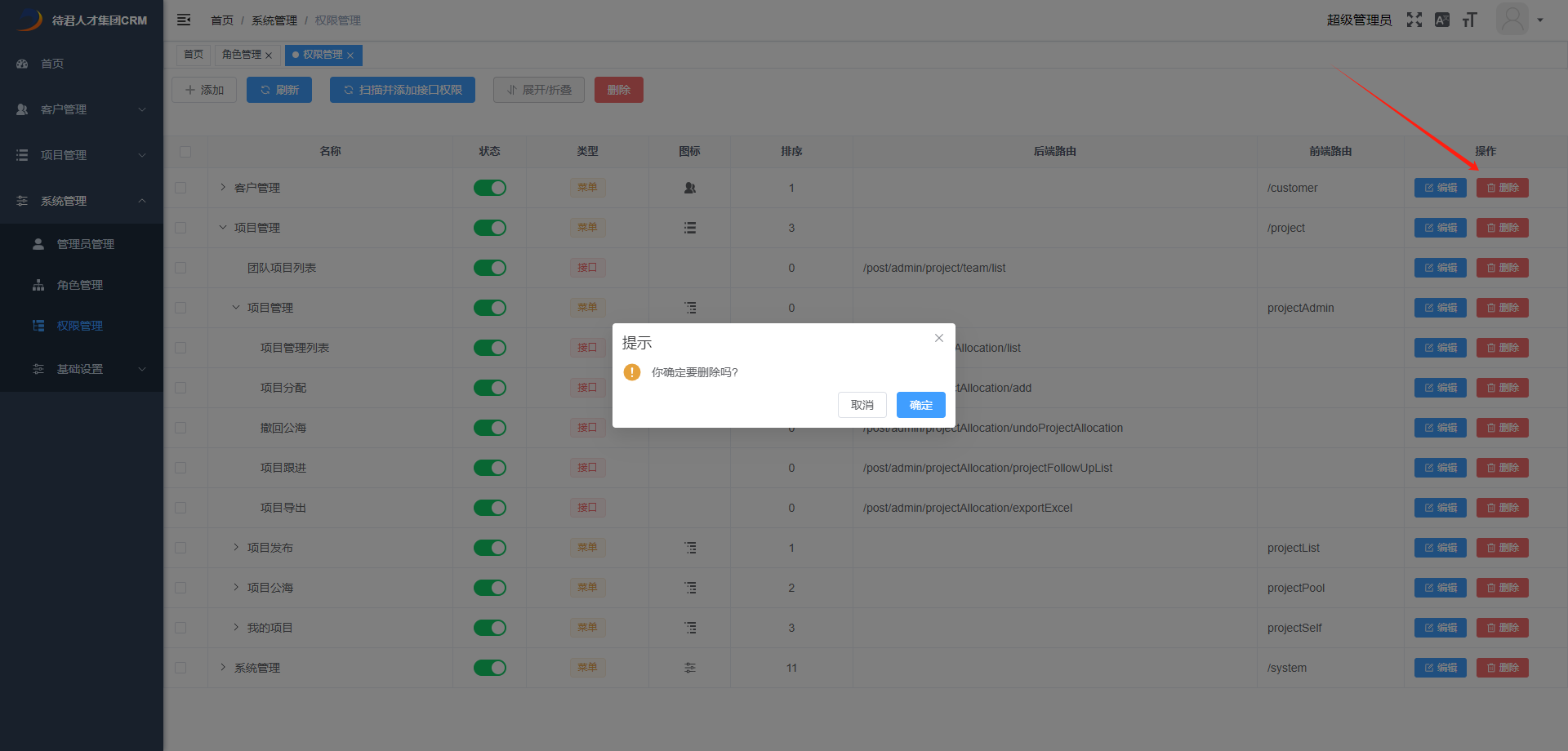
功能说明:删除系统菜单。
团队管理
列表
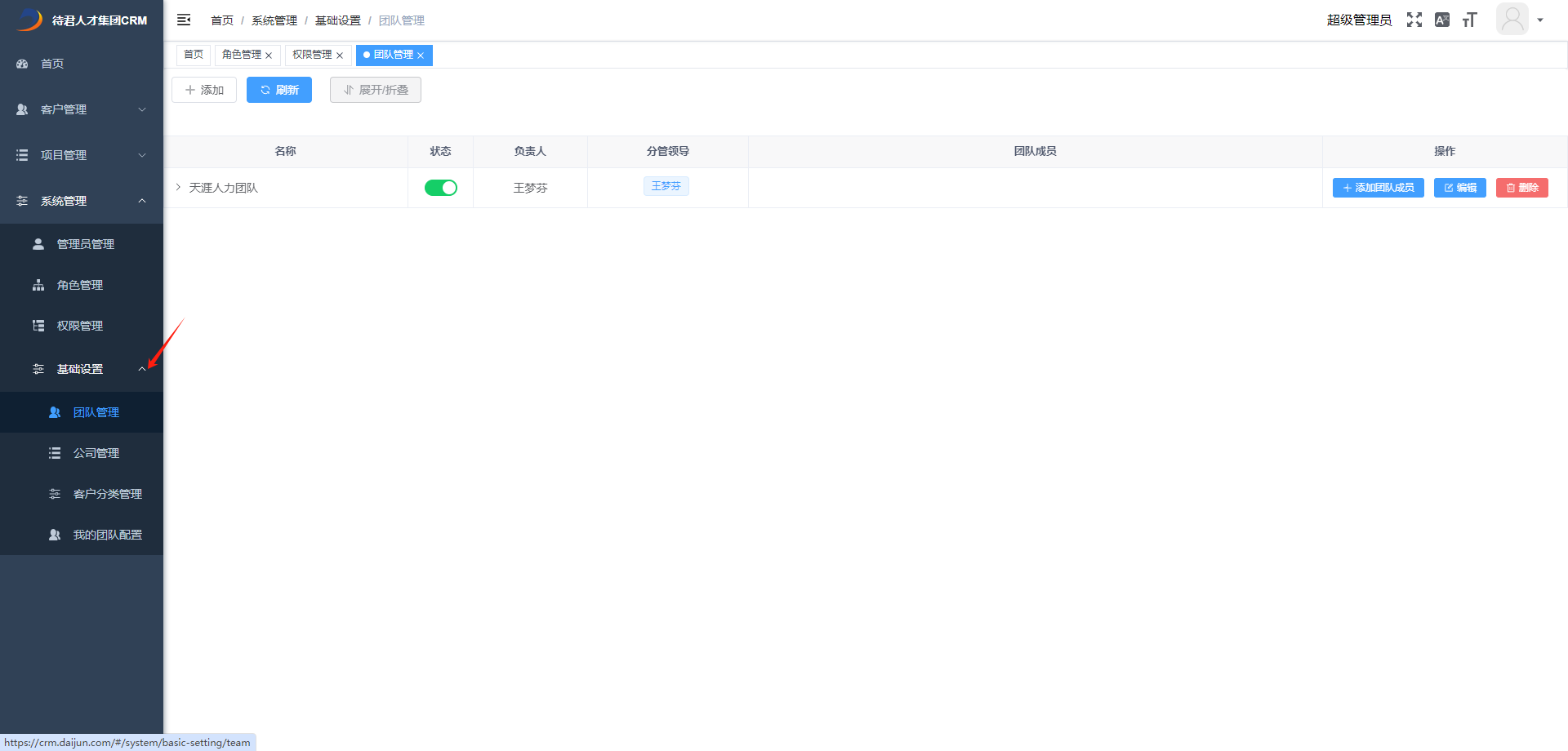
功能说明:查看所有团队的列表。
操作步骤:
- 进入“团队管理”模块。
- 查看团队列表,支持按名称、负责人等条件筛选。
- 点击团队名称查看详情。
新增
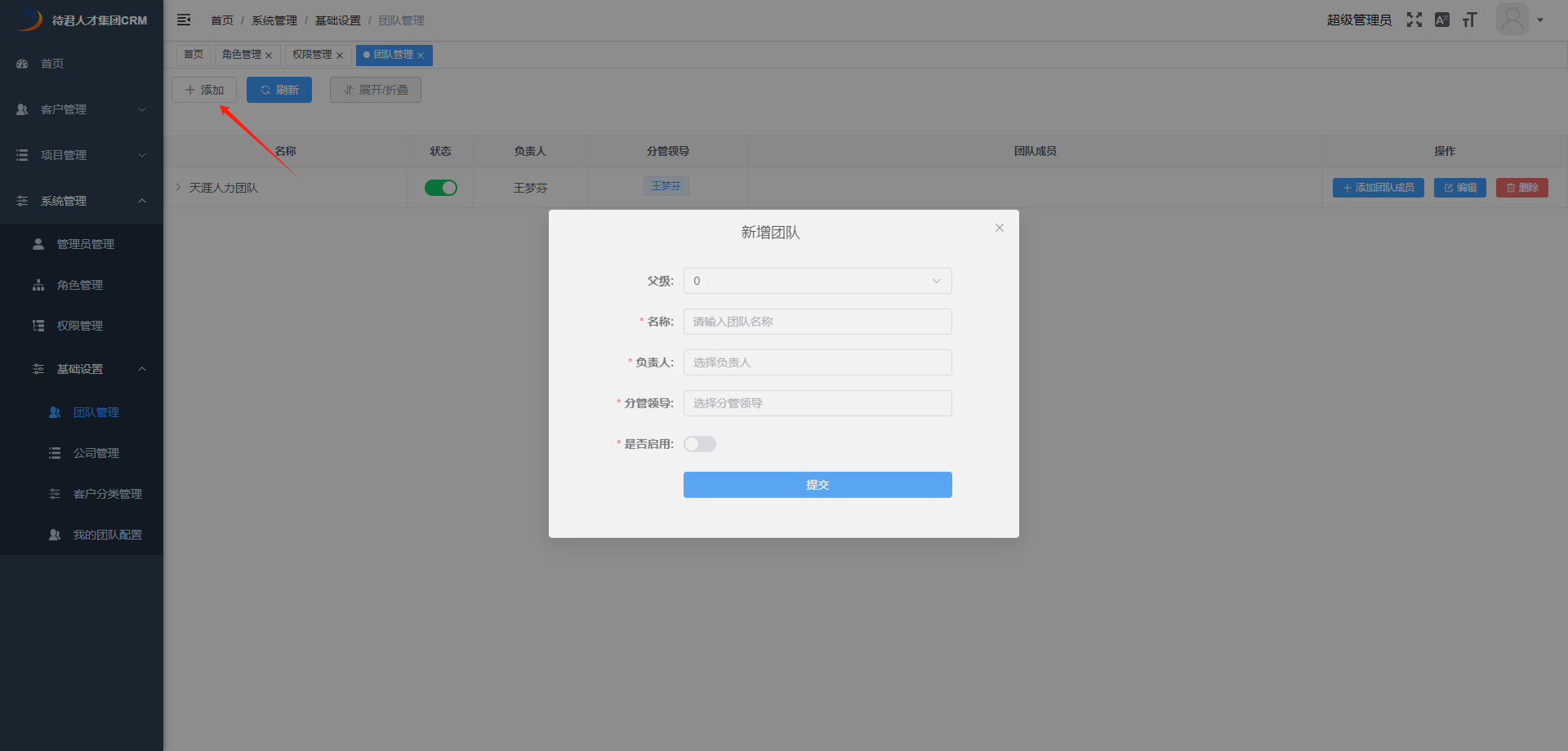
功能说明:创建新的团队。
操作步骤:
- 点击“新增”按钮。
- 填写团队信息(如团队名称、负责人等)。
- 提交并保存。
编辑
功能说明:编辑团队信息。
操作步骤:
- 在团队列表中找到需要编辑的团队。
- 点击“编辑”按钮。
- 修改团队信息并保存。
添加成员
功能说明:为团队添加成员。
操作步骤:
- 在团队列表中找到需要操作的团队。
- 点击“添加成员”按钮。
- 选择成员并保存。
删除
功能说明:删除团队。
操作步骤:
- 在团队列表中找到需要删除的团队。
- 点击“删除”按钮。
- 确认删除操作。
公司管理
列表
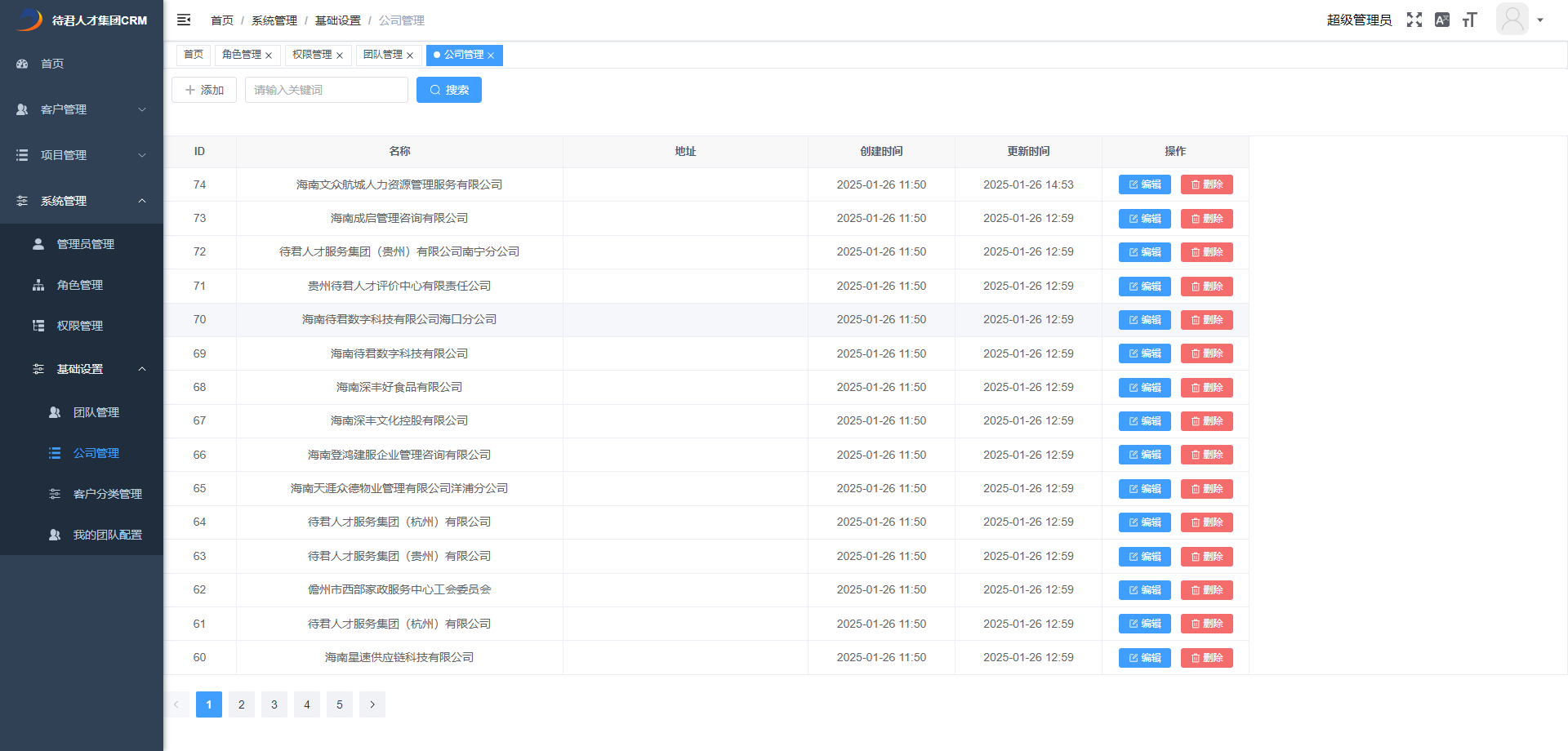
功能说明:查看所有公司的列表。
操作步骤:
- 进入“公司管理”模块。
- 查看公司列表,支持按名称、状态等条件筛选。
- 点击公司名称查看详情。
新增
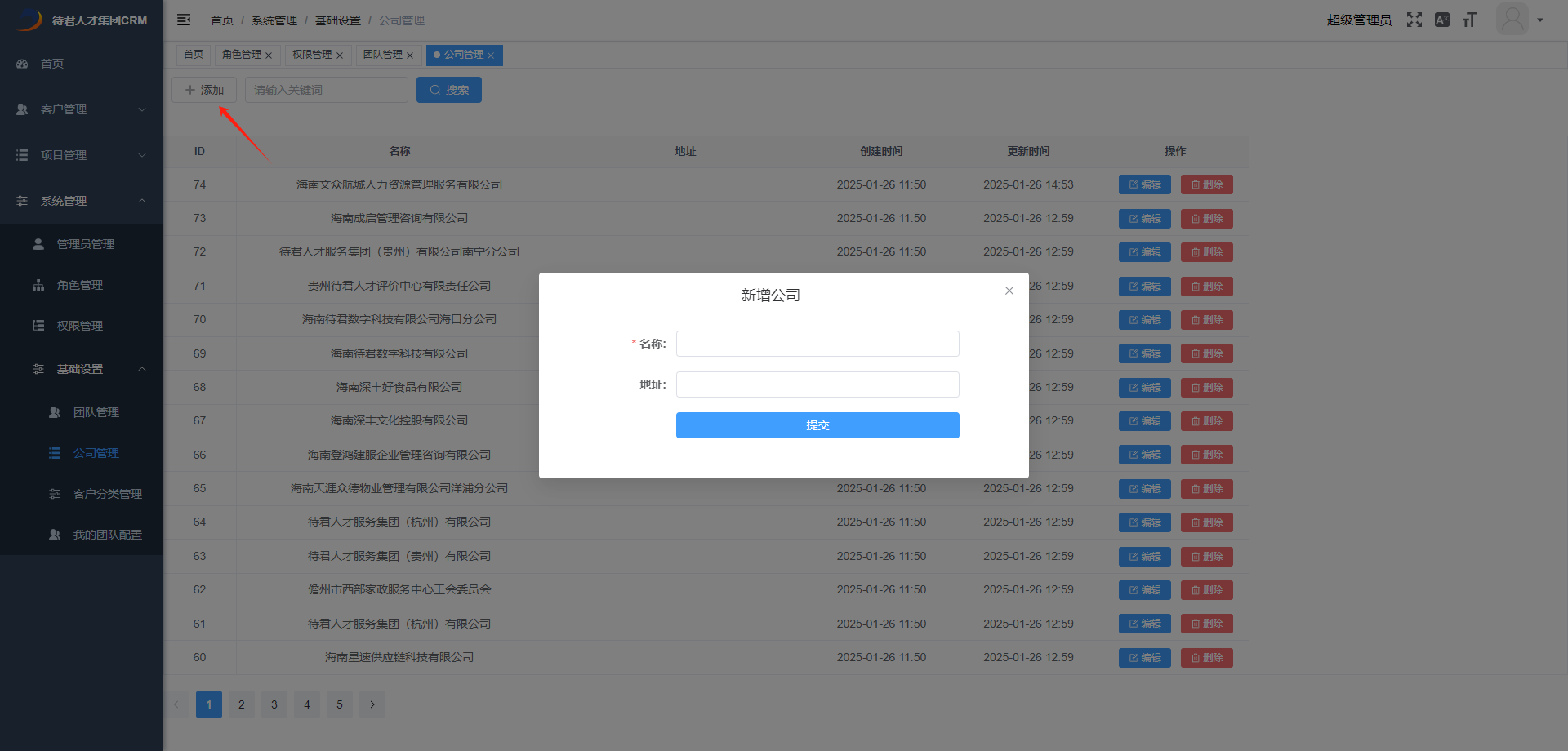
功能说明:创建新的公司信息。
操作步骤:
- 点击“新增”按钮。
- 填写公司信息(如公司名称、地址等)。
- 提交并保存。
编辑
功能说明:编辑公司信息。
操作步骤:
- 在公司列表中找到需要编辑的公司。
- 点击“编辑”按钮。
- 修改公司信息并保存。
删除
功能说明:删除公司信息。
操作步骤:
- 在公司列表中找到需要删除的公司。
- 点击“删除”按钮。
- 确认删除操作。
客户分类
列表
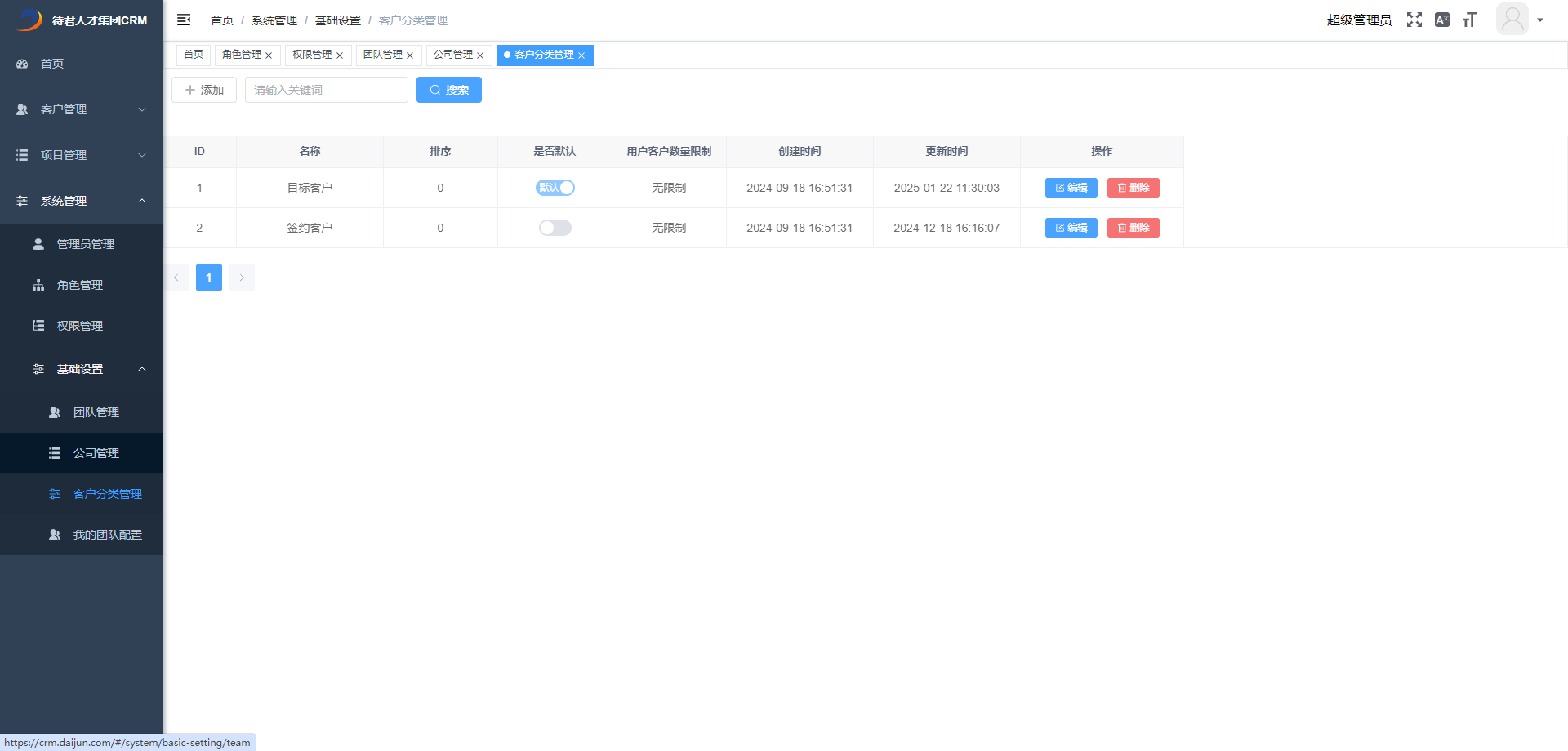
功能说明:查看所有客户分类的列表。
操作步骤:
- 进入“客户分类”模块。
- 查看分类列表,支持按名称、状态等条件筛选。
- 点击分类名称查看详情。
新增
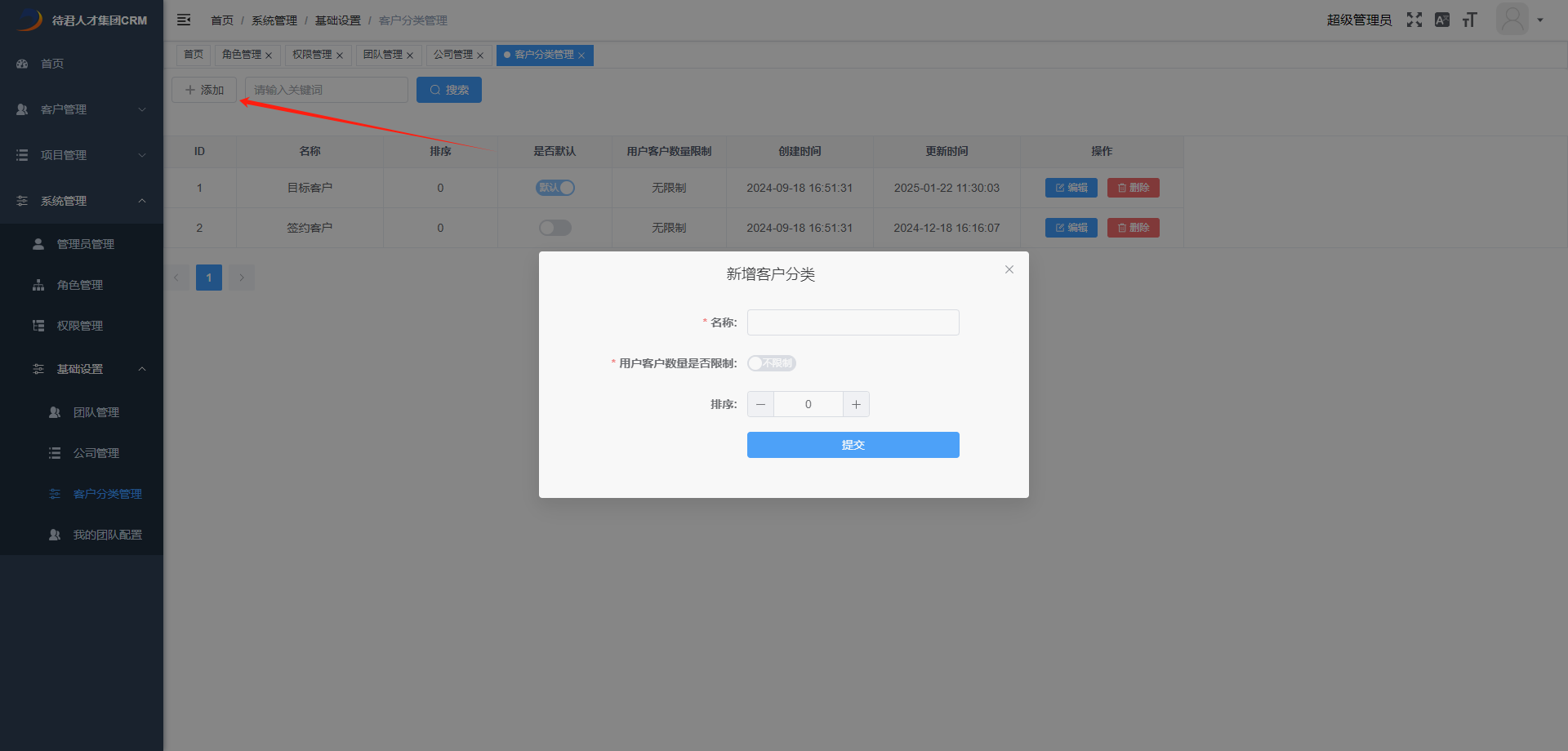
功能说明:创建新的客户分类。
操作步骤:
- 点击“新增”按钮。
- 填写分类信息(如分类名称、描述等)。
- 提交并保存。
编辑
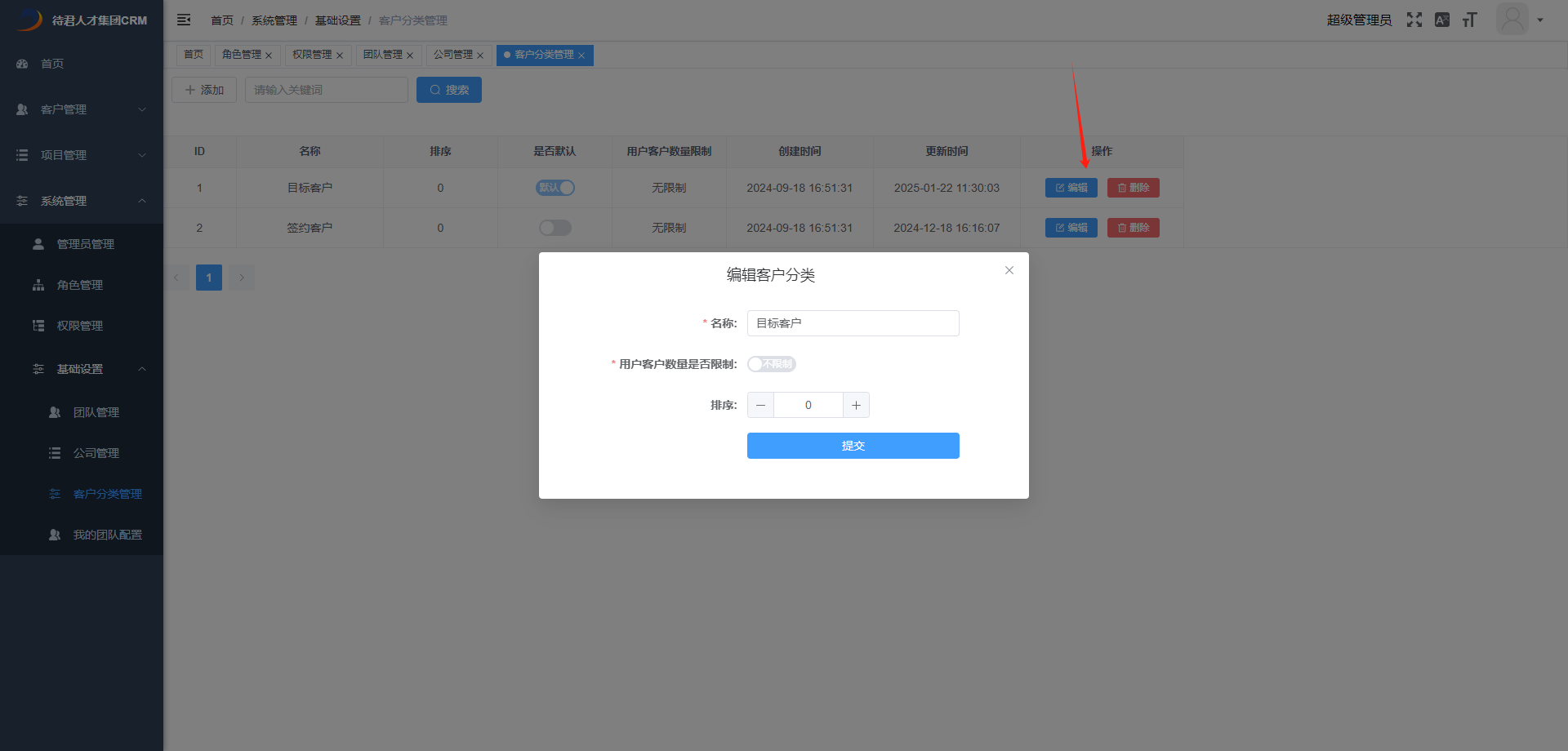
功能说明:编辑客户分类信息。
操作步骤:
- 在分类列表中找到需要编辑的分类。
- 点击“编辑”按钮。
- 修改分类信息并保存。
删除
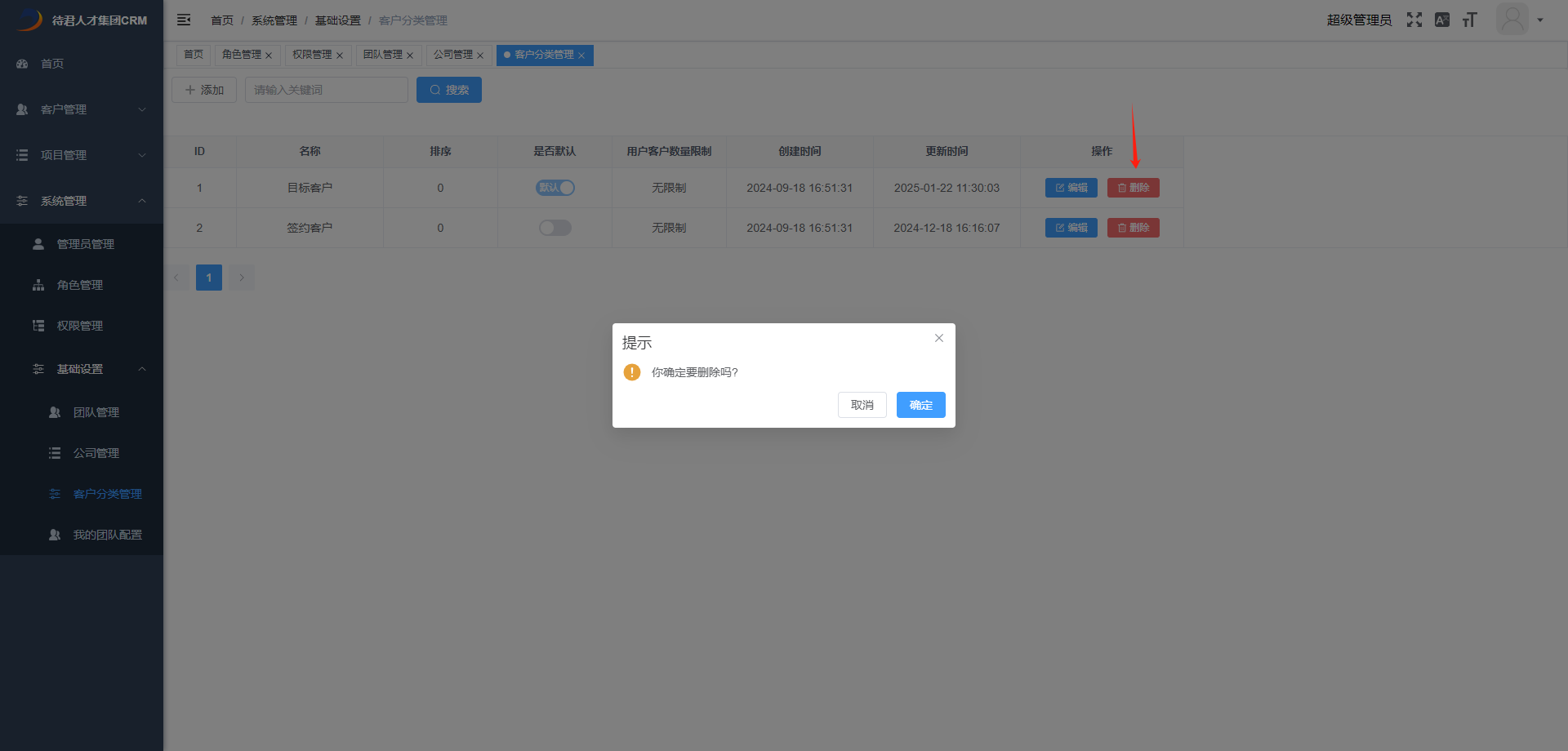
功能说明:删除客户分类。
操作步骤:
- 在分类列表中找到需要删除的分类。
- 点击“删除”按钮。
- 确认删除操作。
团队配置
列表
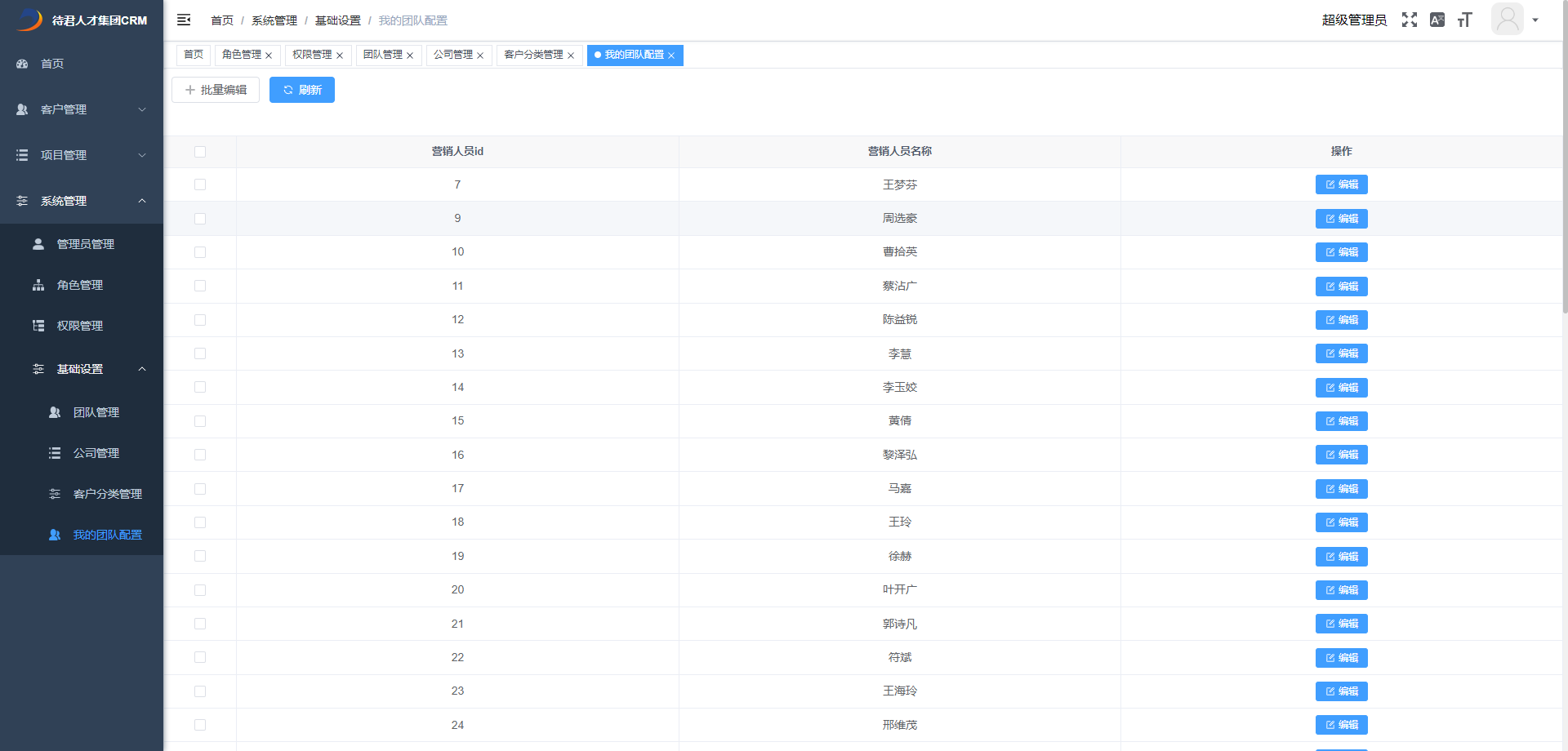
功能说明:查看团队配置列表。
操作步骤:
- 进入“团队配置”模块。
- 查看配置列表,支持按团队名称、配置类型等条件筛选。
- 点击配置项查看详情。
批量编辑
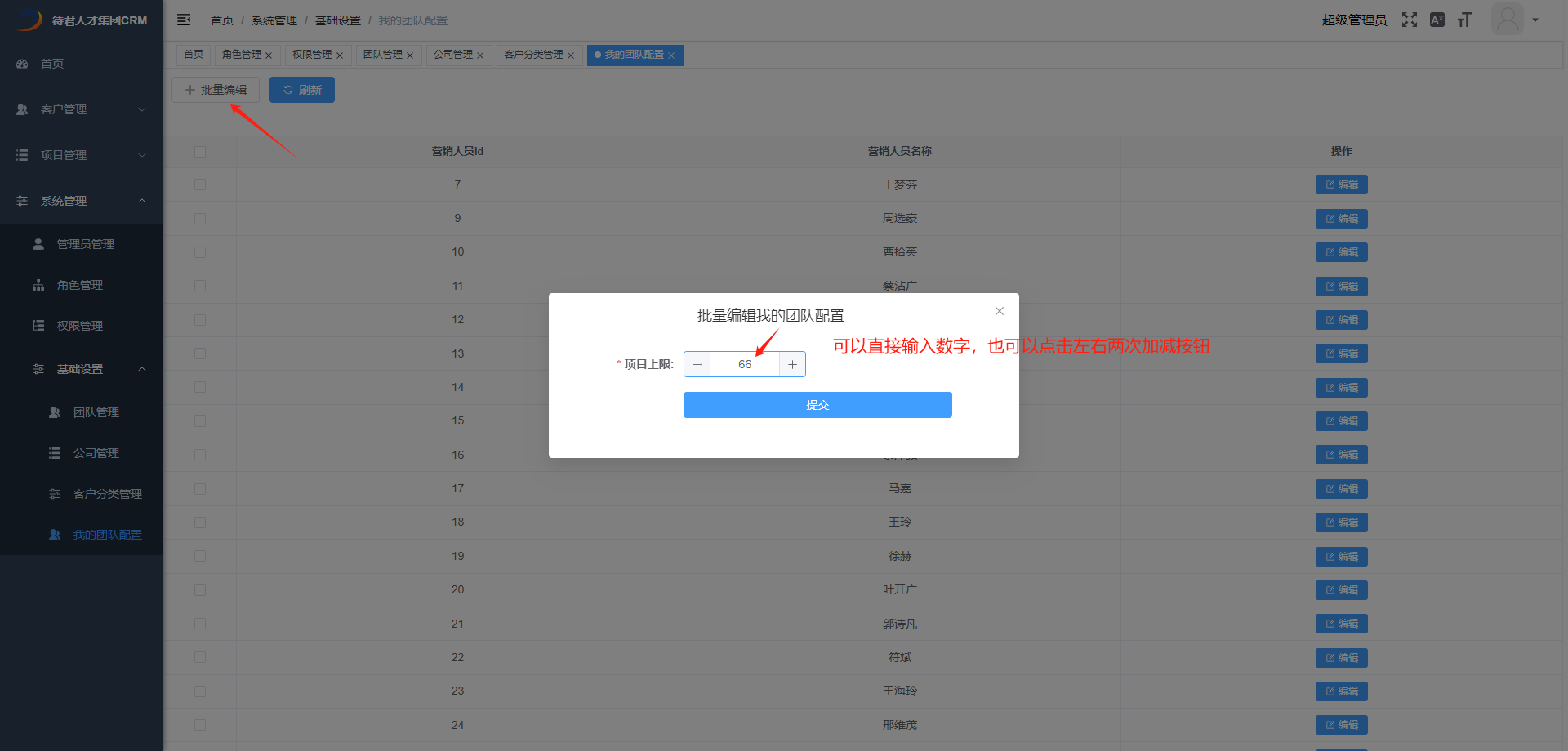
功能说明:批量编辑团队配置。
操作步骤:
- 在配置列表中选择需要编辑的配置项。
- 点击“批量编辑”按钮。
- 修改配置信息并保存。
刷新
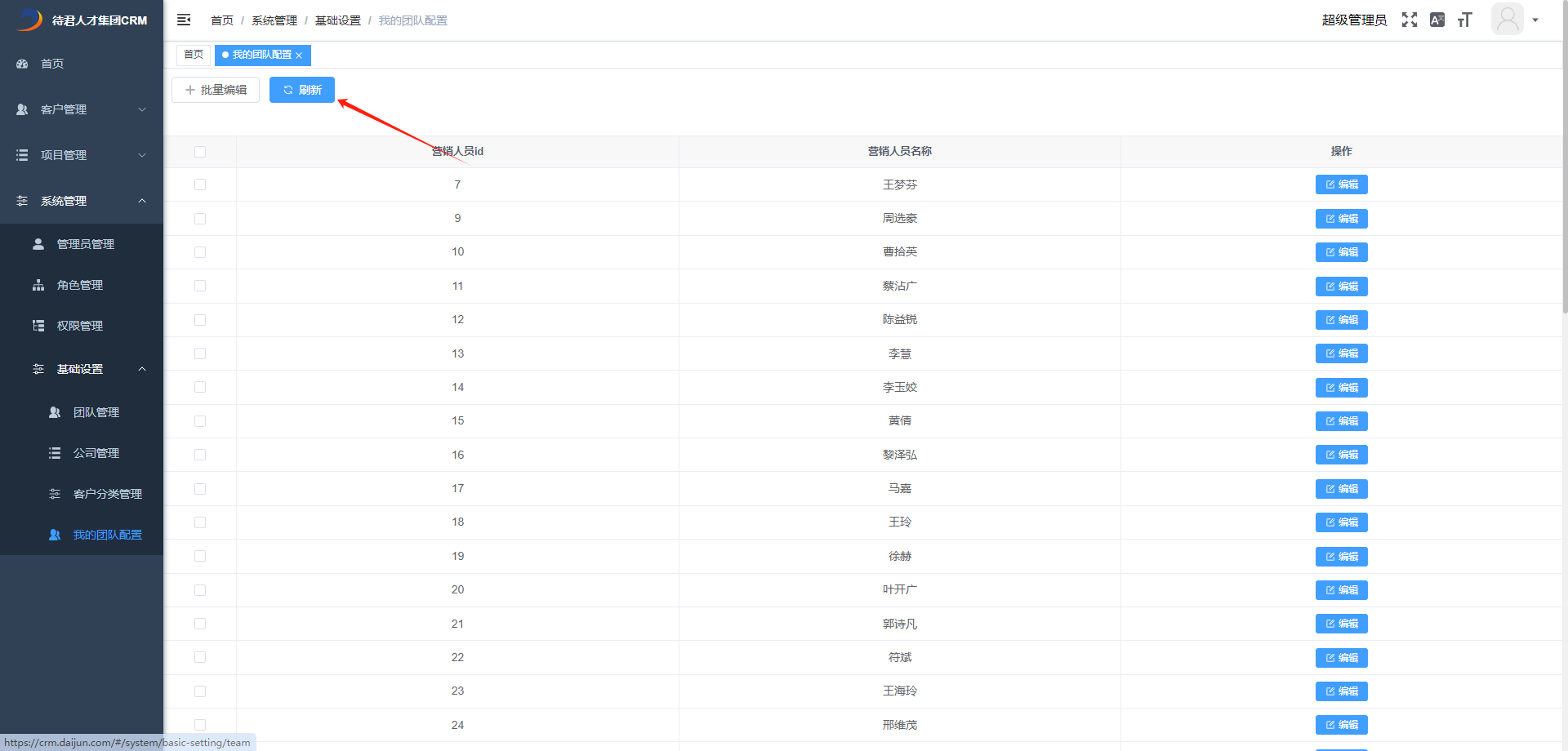
功能说明:刷新团队配置列表。
操作步骤:
- 点击“刷新”按钮。
- 系统重新加载配置列表。
编辑
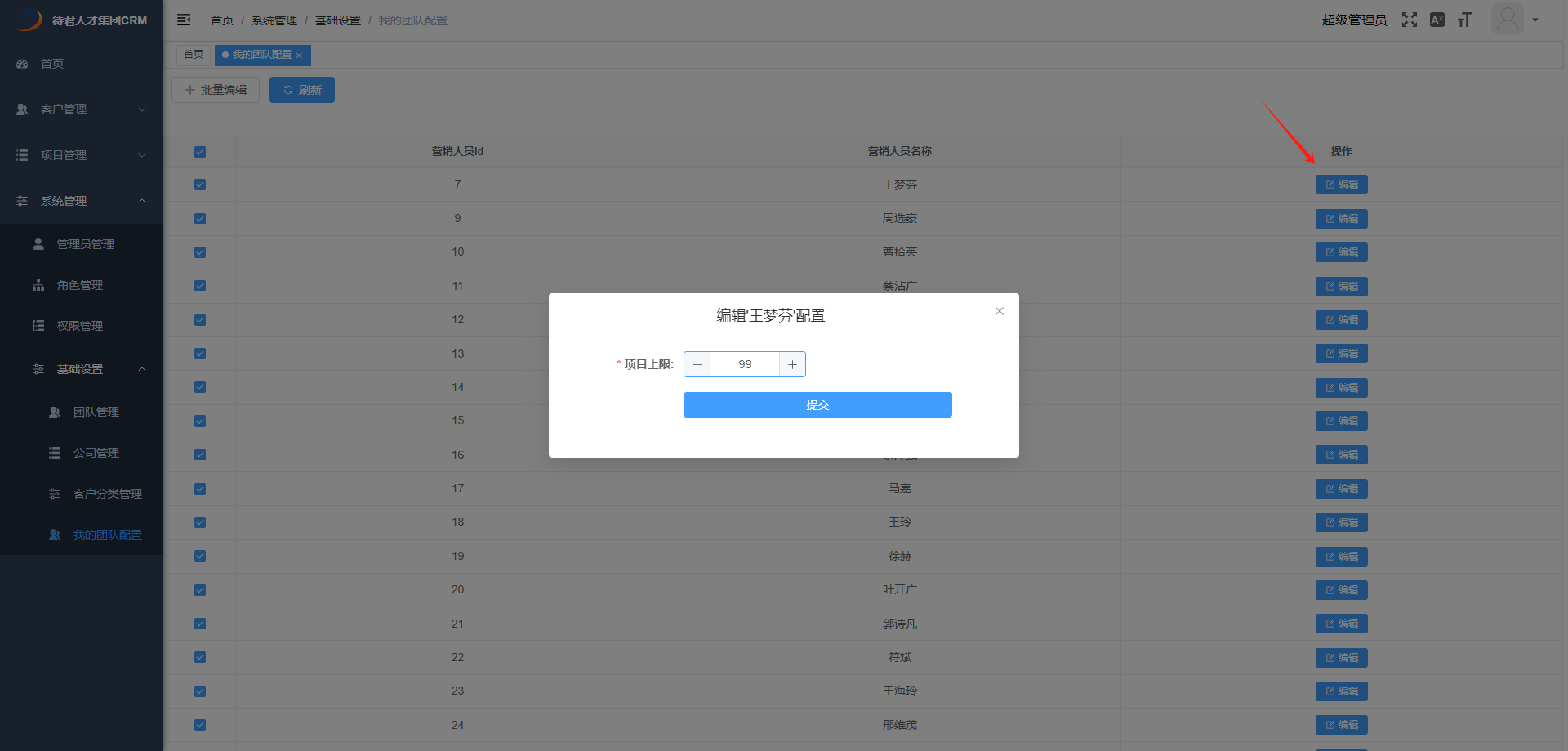
功能说明:编辑单个团队配置。
操作步骤:
- 在配置列表中找到需要编辑的配置项。
- 点击“编辑”按钮。
- 修改配置信息并保存。
感谢使用本系统!